别再手抄 CPE 测试数据,让软件测、记、出报告
自动读取信号参数,自动测速,按角度逐次记录,测试机与对比机并排对比——一键生成 Excel / PDF 报告。把外场测试里最耗时、最容易出错的部分,交给软件。
适用于 Windows 10 / 11 与 macOS 11+ · 授权码激活,也可在软件内购买永久授权 · 适配主流品牌 CPE,持续扩充机型 · 阅读用户手册
 CPE自动测试工具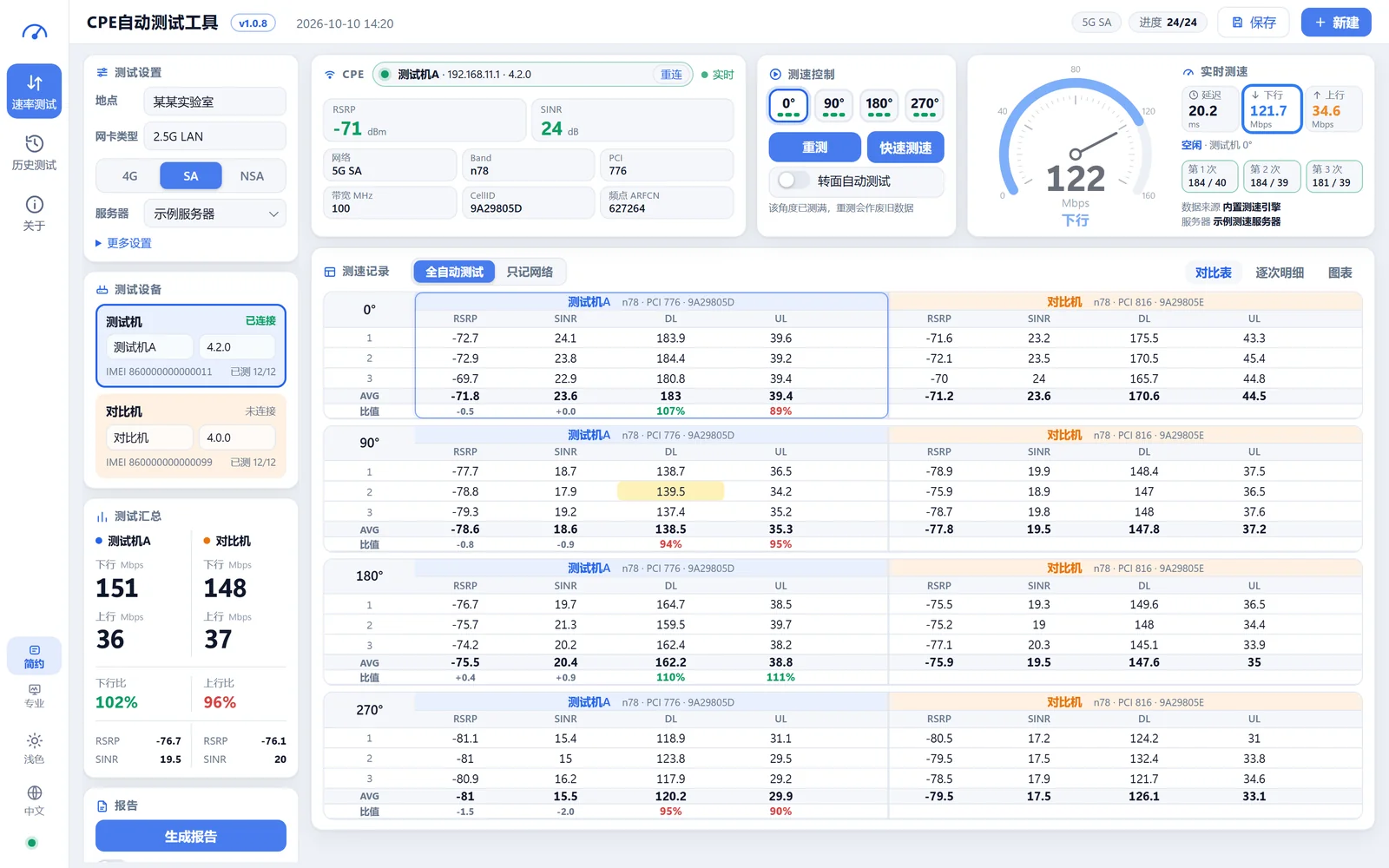
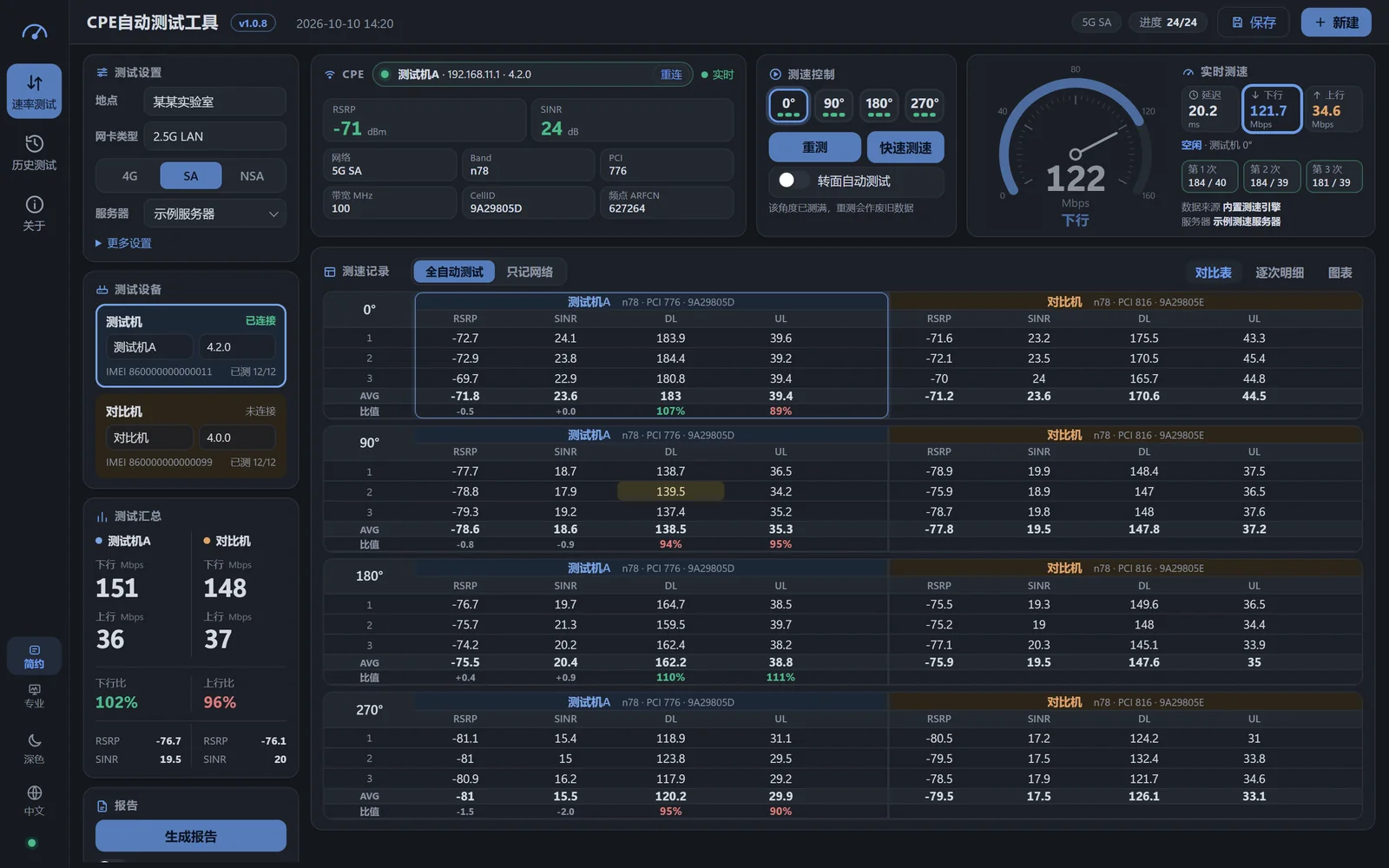
你踩过的坑,我们逐个填平
同一个地点、同一个角度、同一个测速服务器,对比才有意义。把这些细节交给软件固定下来。
痛点
信号读数靠手抄
盯着设备网页,一个个抄 RSRP、SINR、Band、PCI,抄错一位就得重测。
连接即读取,信号与小区信息和测速结果自动记在同一行。
痛点
对比条件很难统一
换一台设备,测速服务器、网卡、时间全都在变,结果根本没法比。
自动选延迟最低的服务器并固定,测试机与对比机用同一条件。
痛点
角度漏测、记串
转一圈 4 个角度、每角度测多次,漏一个、记错一个都是白忙。
自动转面倒计时 + 语音提醒;放错角度的数据拖一下就能交换。
痛点
平均值、比值手算
AVG、差值、比值要自己算,最后还得逐个核对。
每个角度自动算 AVG 与比值,≥100% 标绿、<100% 标红。
痛点
报告重复劳动
每次测完重做表格、图表和 PDF;想把几次测试合在一起更痛苦。
一键生成 Excel + PDF;历史记录里勾选多条即可合并导出。
痛点
数据说丢就丢
关错窗口、点错按钮,几十分钟的测试数据就没了。
每测一次自动存盘,Ctrl+Z 全局撤销,保存点随时恢复。
从连接设备到交付报告,一条龙
每一项都是软件里真实存在的功能。
并排对比,差距一眼可见
测试机与对比机左右并排;每个角度自动算 AVG 与比值,哪台强、强多少,一眼看清。
自动测速
下行、上行、延迟实时显示;自动选延迟最低的服务器并固定;还有“快速测速”。
自动读取信号
RSRP、SINR、Band、PCI、小区 ID 实时更新;4G / SA / NSA 分别处理。
按角度记录
0° / 90° / 180° / 270°,每角度测 3 次(1–10 可调),自动转面倒计时。
多设备同测
最多 4 台测试机 + 1 台对比机;报告每台一张分表,另有汇总表。
一键报告
带图表的 Excel + 一页 PDF,可附详细报告(Band、PCI、服务器、Ping)。
历史与撤销
自动存盘;载入补测、恢复保存点、多选合并导出;Ctrl+Z / Ctrl+Y 撤销重做。
简约 / 专业模式
简约专注结果;专业模式展开 Band、PCI、CellID、服务器、Ping 与状态栏。
只记网络模式
速率用别的工具测?一键写入小区信息,速率手动填,报告照常计算。
看看它实际长什么样
以下均为软件的真实截图,其中的数据均为示例,并非真实测试结果。
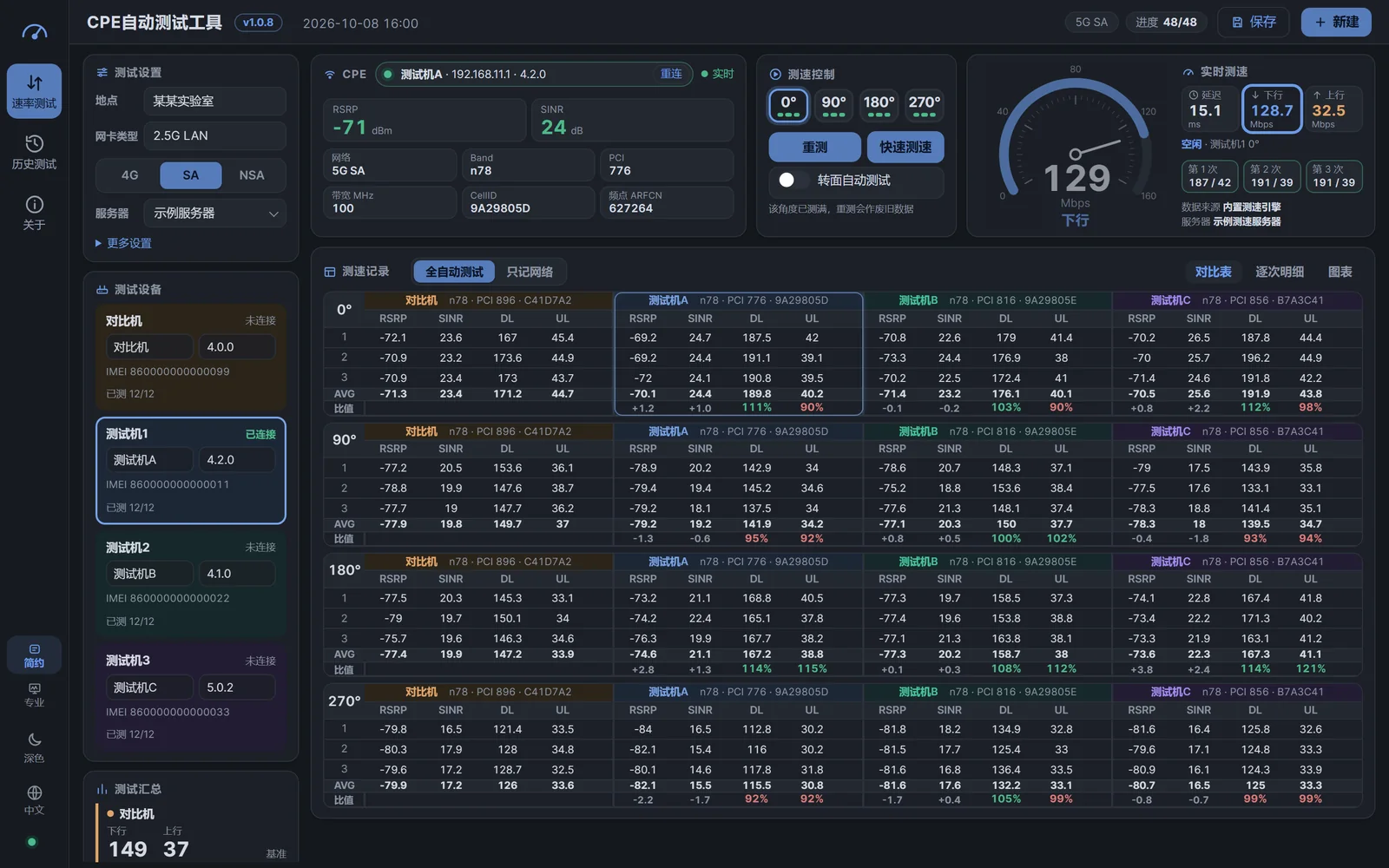
并排对比表:每个角度一个区块,左半边测试机、右半边对比机,底部给出 AVG 与比值。黄色单元格表示手动改过。
CPE自动测试工具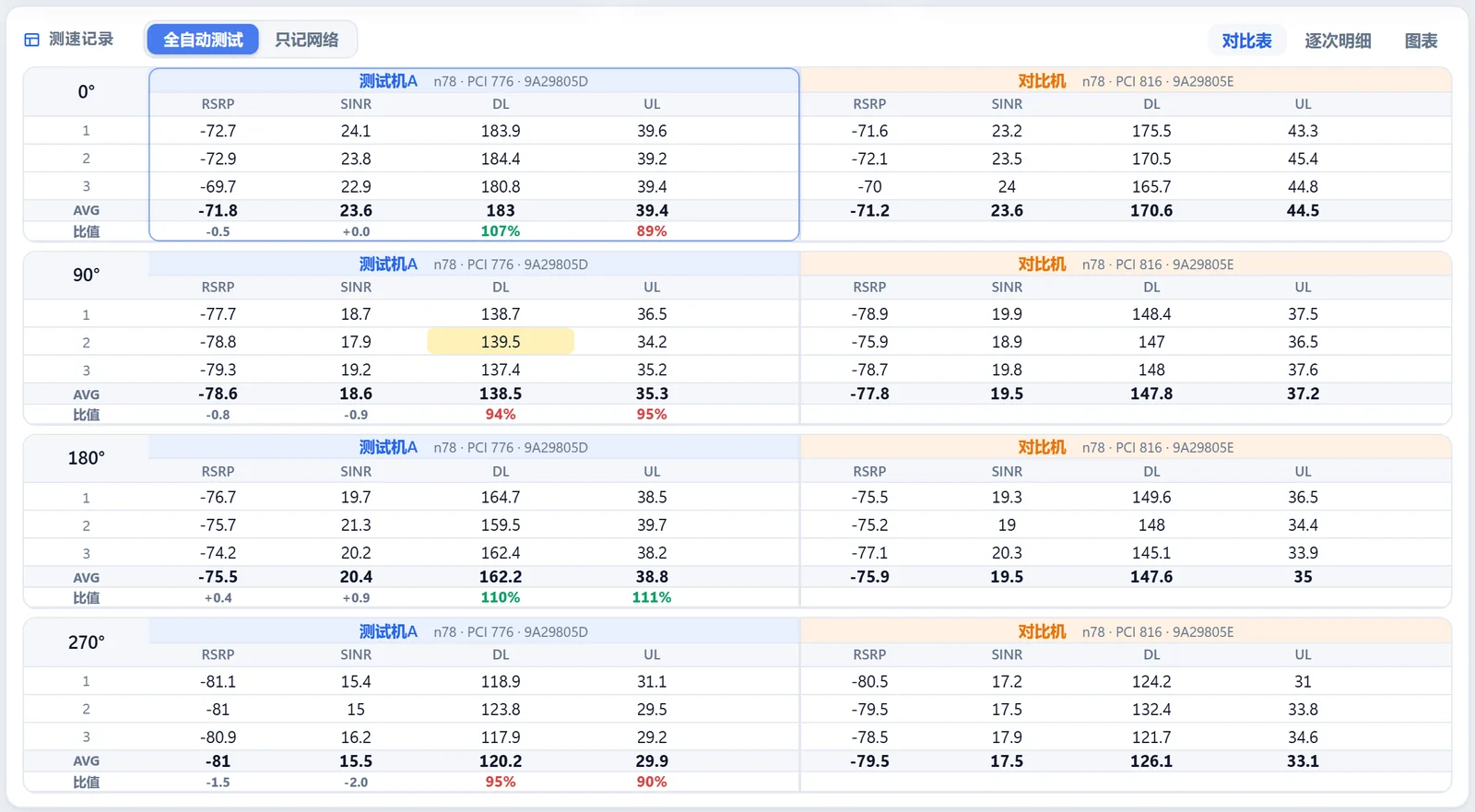
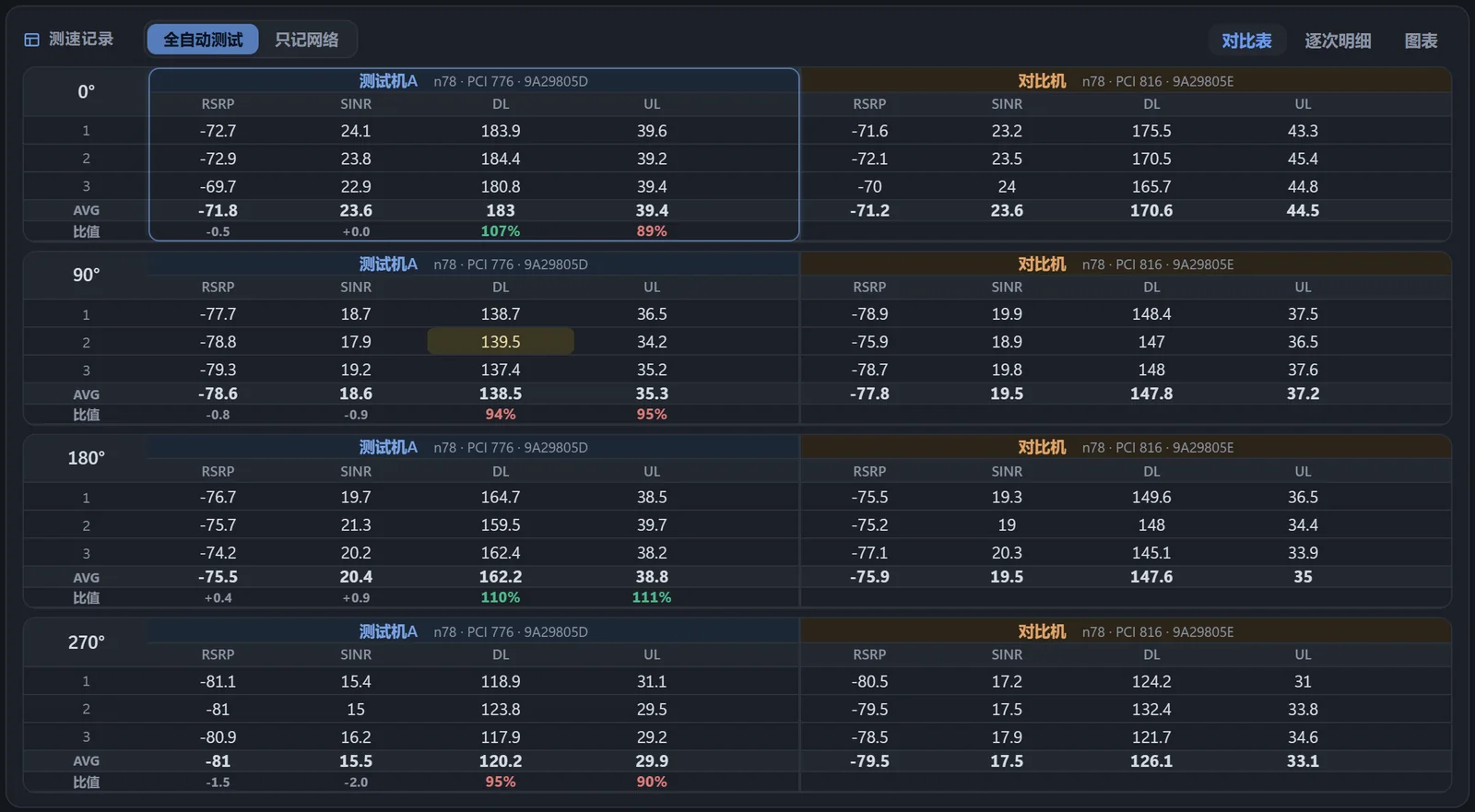
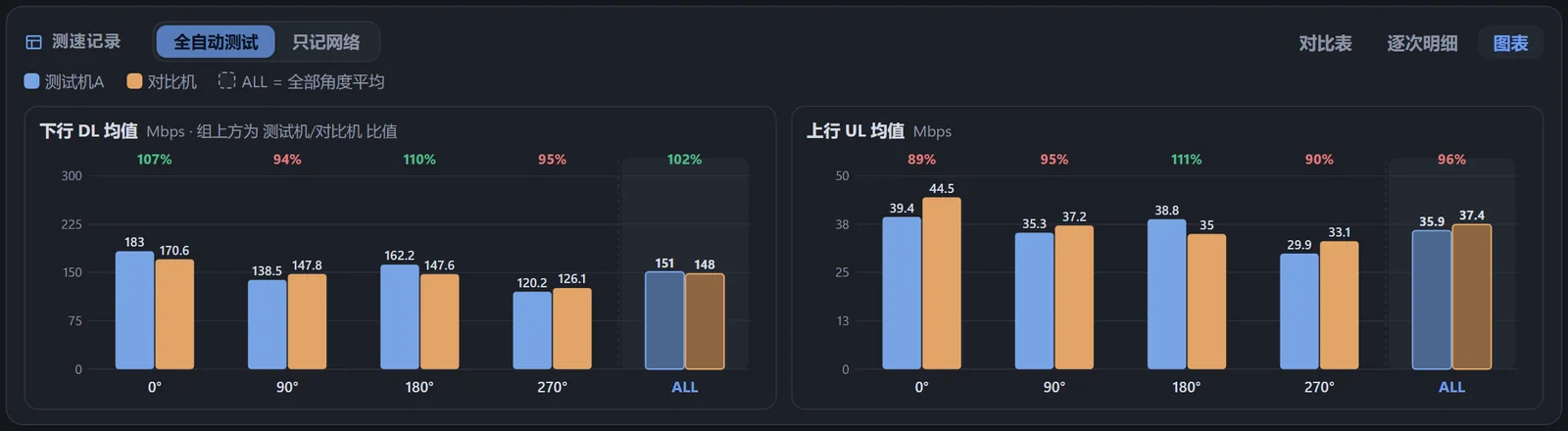
图表视图:下行 / 上行均值按角度对比,组上方是测试机相对对比机的比值。
CPE自动测试工具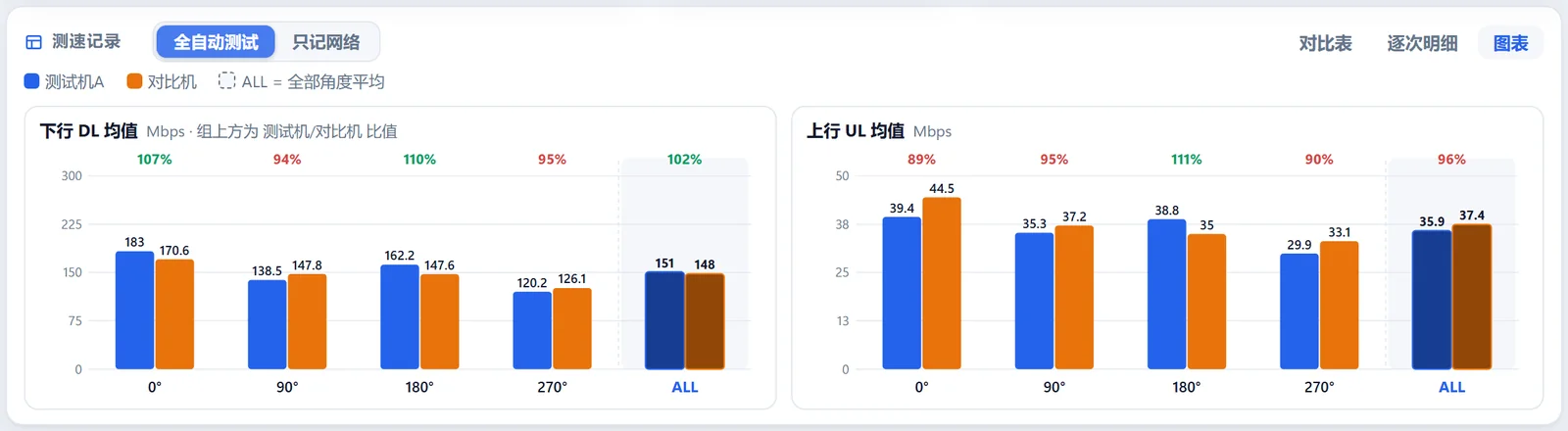
专业模式:展开 Band、PCI、CellID、测速服务器、Ping,并带底部状态栏,适合要看细节的工程师。
CPE自动测试工具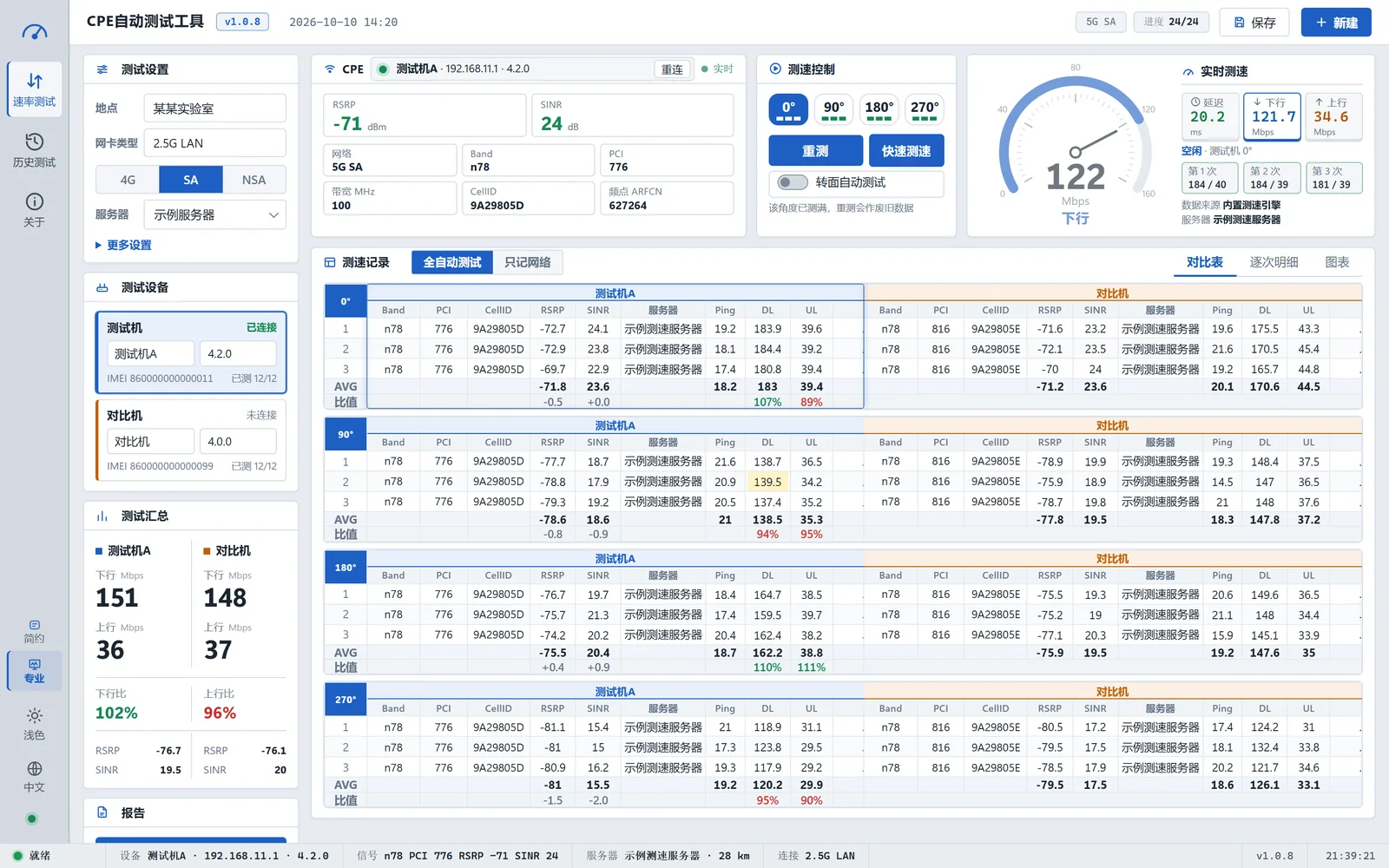
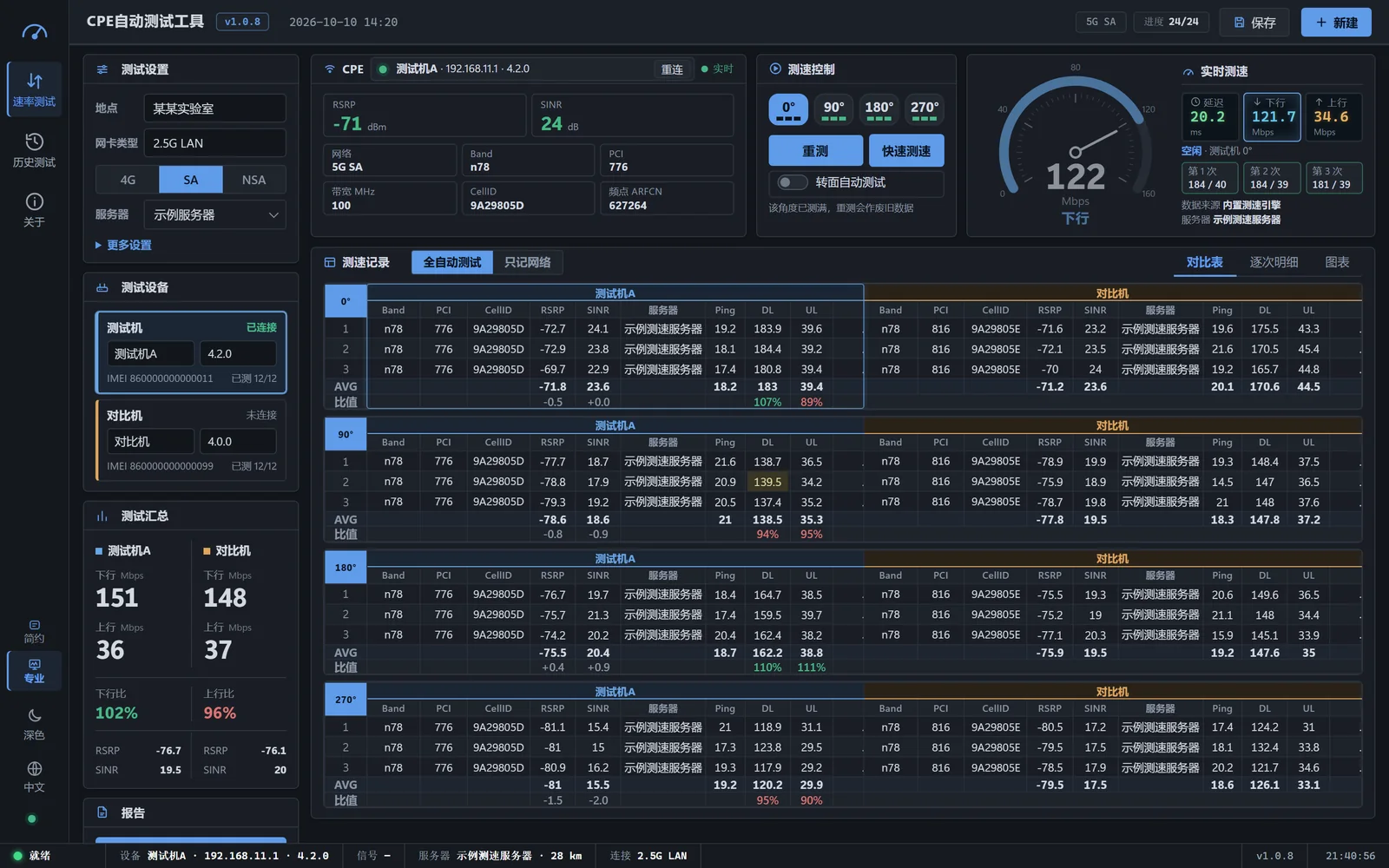
多设备:1 台对比机 + 最多 4 台测试机同屏对比。
CPE自动测试工具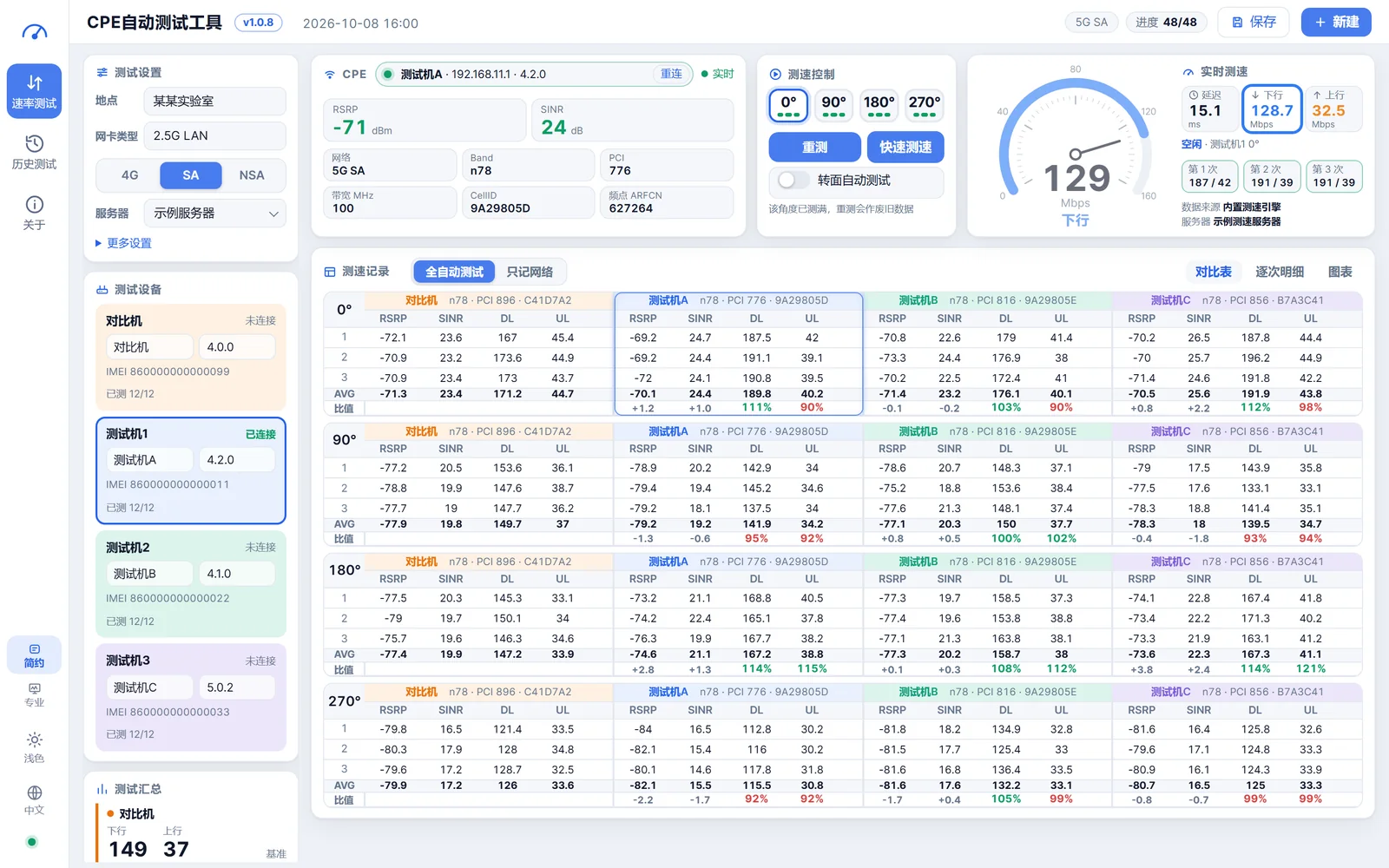
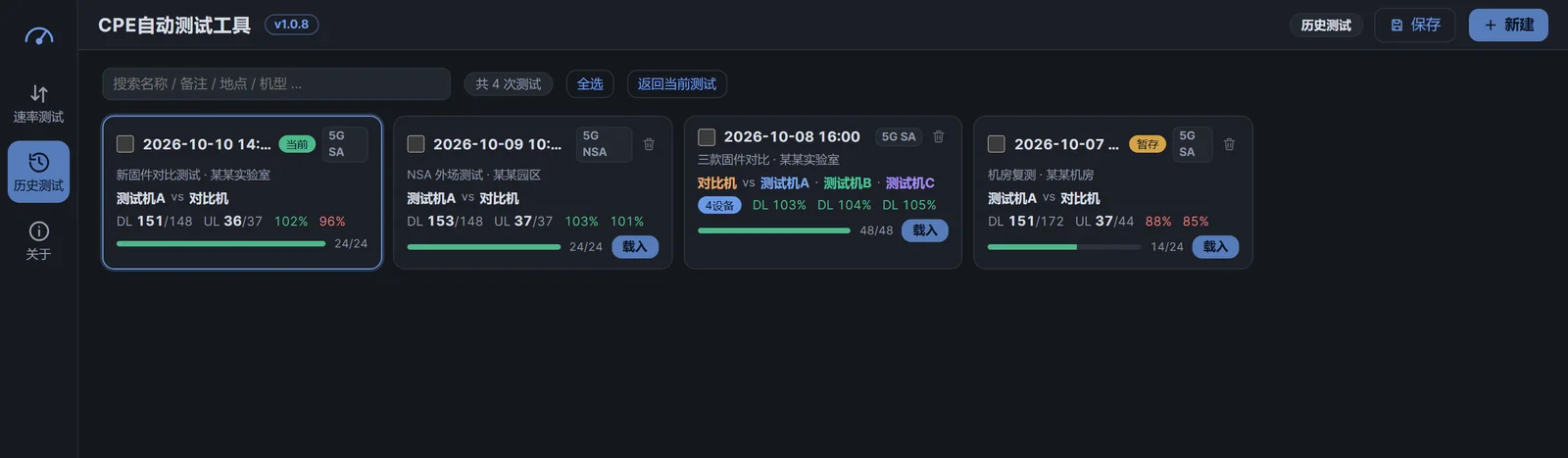
历史记录:搜索、载入继续补测、恢复保存点,或勾选多条合并导出。
CPE自动测试工具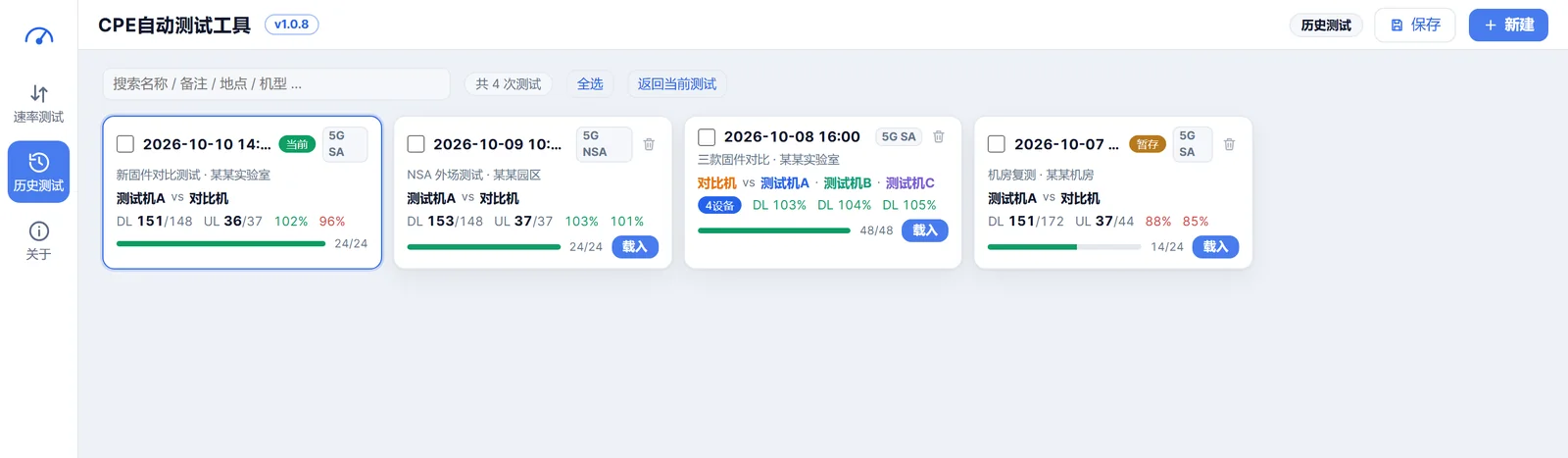
装好就能测,不需要学习成本
完整流程见用户手册,这里是最短路径。
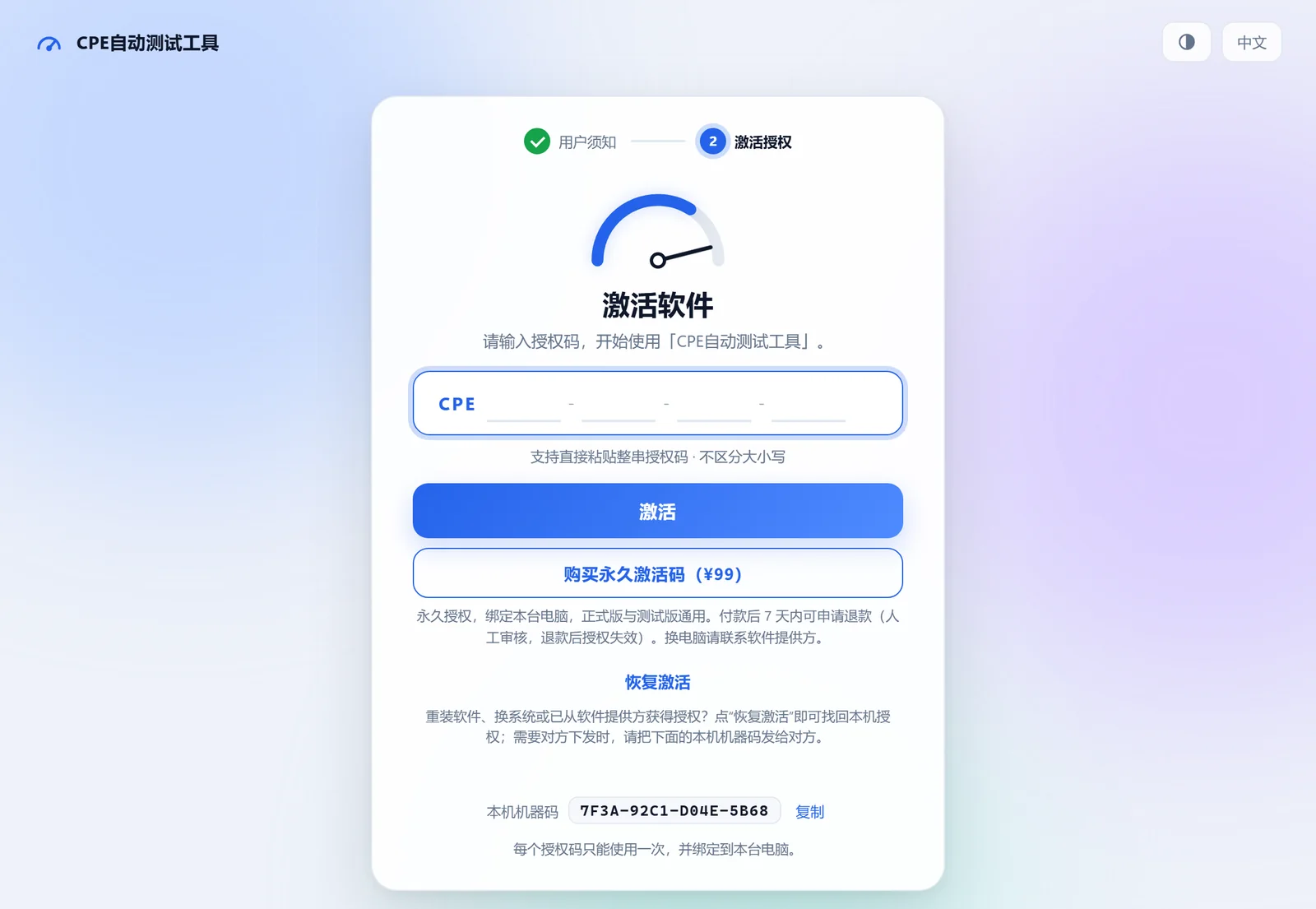
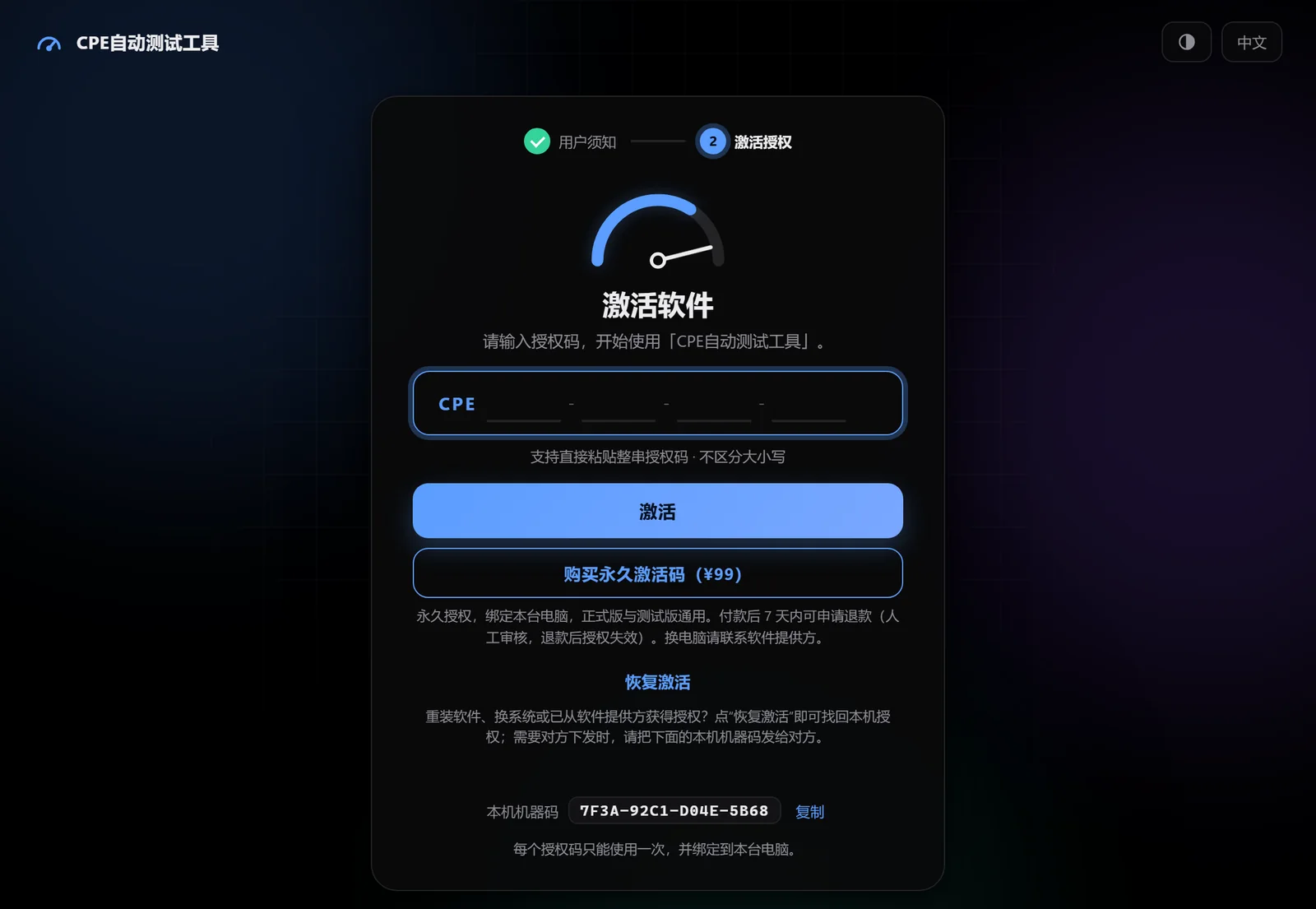
安装并激活
双击安装包即可,无需管理员权限。首次启动阅读用户须知,输入授权码激活,或直接在软件里购买永久授权。
连接设备,选择角度
用网线把 CPE 接到电脑,点“连接设备”,选好角度。需要网页账号密码的设备,输入一次即可保存在本机。
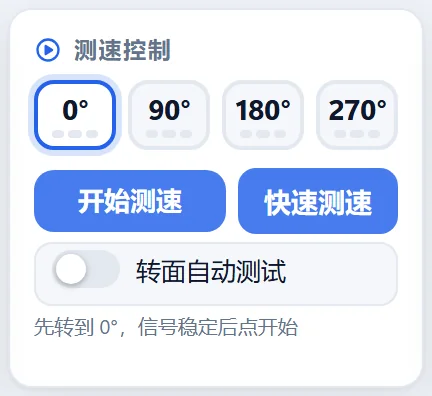
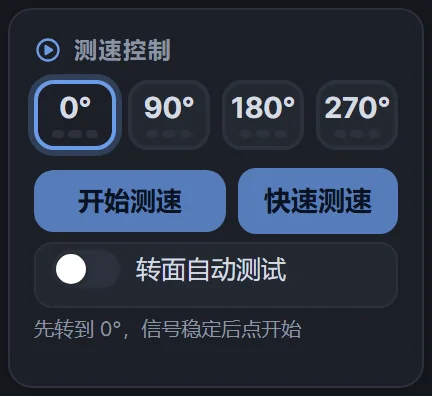
测速、对比、出报告
点开始测速(开启自动转面可一路测完 4 个角度),再换对比机重复一遍,最后点“生成报告”。
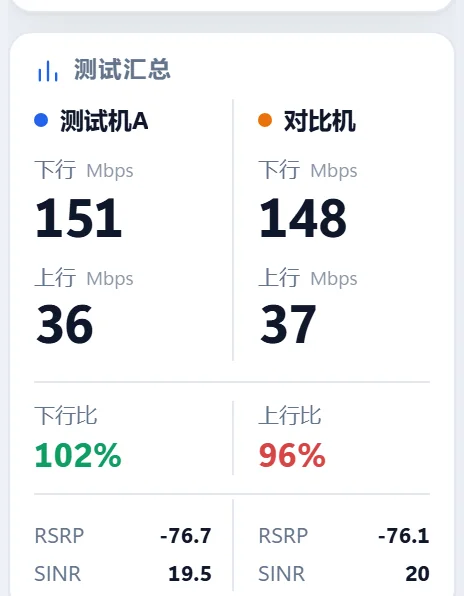
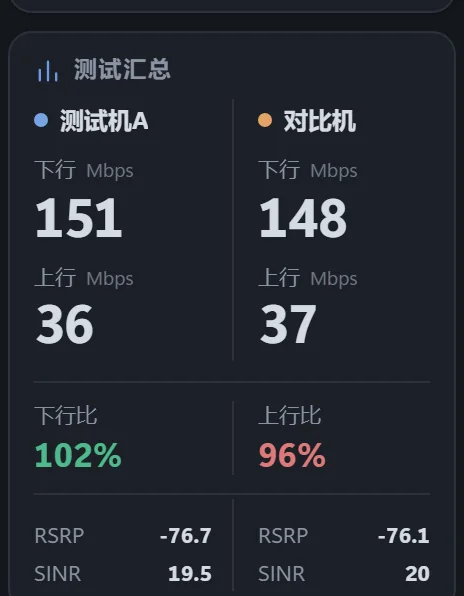
转动设备,逐个角度测,看清天线的方向性
CPE 在不同朝向上的表现并不一样。软件按角度逐次记录,并在每个角度测完后自动提醒你转面。
- 角度按钮下的小横条显示该角度已测几次,每角度次数 1–10 可调
- 开启“自动转面测试”:每个角度测完语音 + 提示音提醒,并倒计时“请把测试机转到 90°”
- 倒计时里可以“立即开始”或“取消”,想手动控制也行
- 一个角度测满后,光标自动回到第一个未完成的角度
测完即得,可直接交付的对比报告
不用再手工整理表格。报告里有两台设备的信号、速率、AVG 与比值,还带图表。
- Excel(含图表;SA / NSA 自动选择对应的表)
- PDF(一页),方便直接发给同事或客户
- 详细报告:每次测速的 Band、PCI、小区、服务器、Ping
- 多设备时每台测试机一张分表,另有汇总表
- 历史记录里勾选多条,可合并导出汇总表
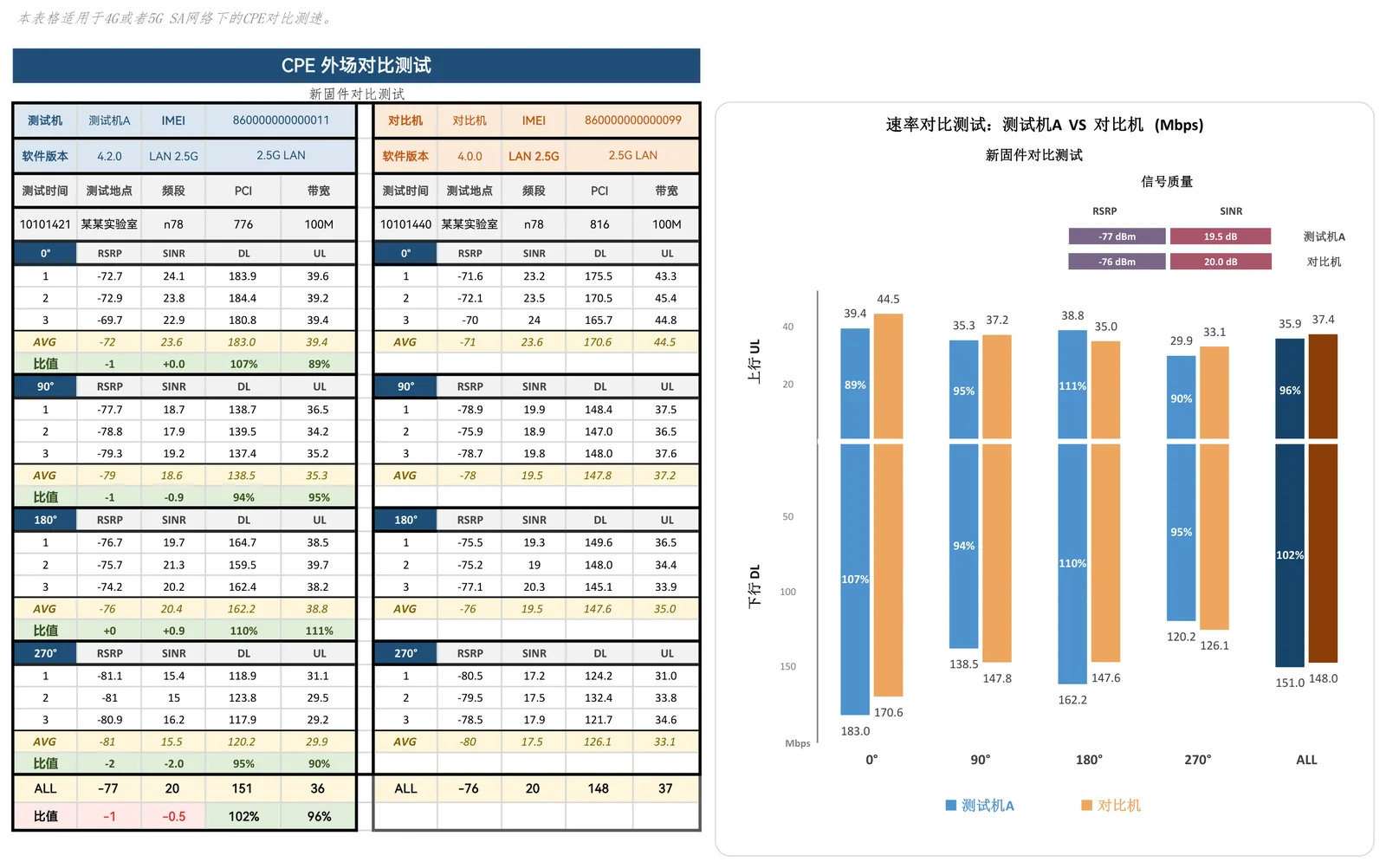
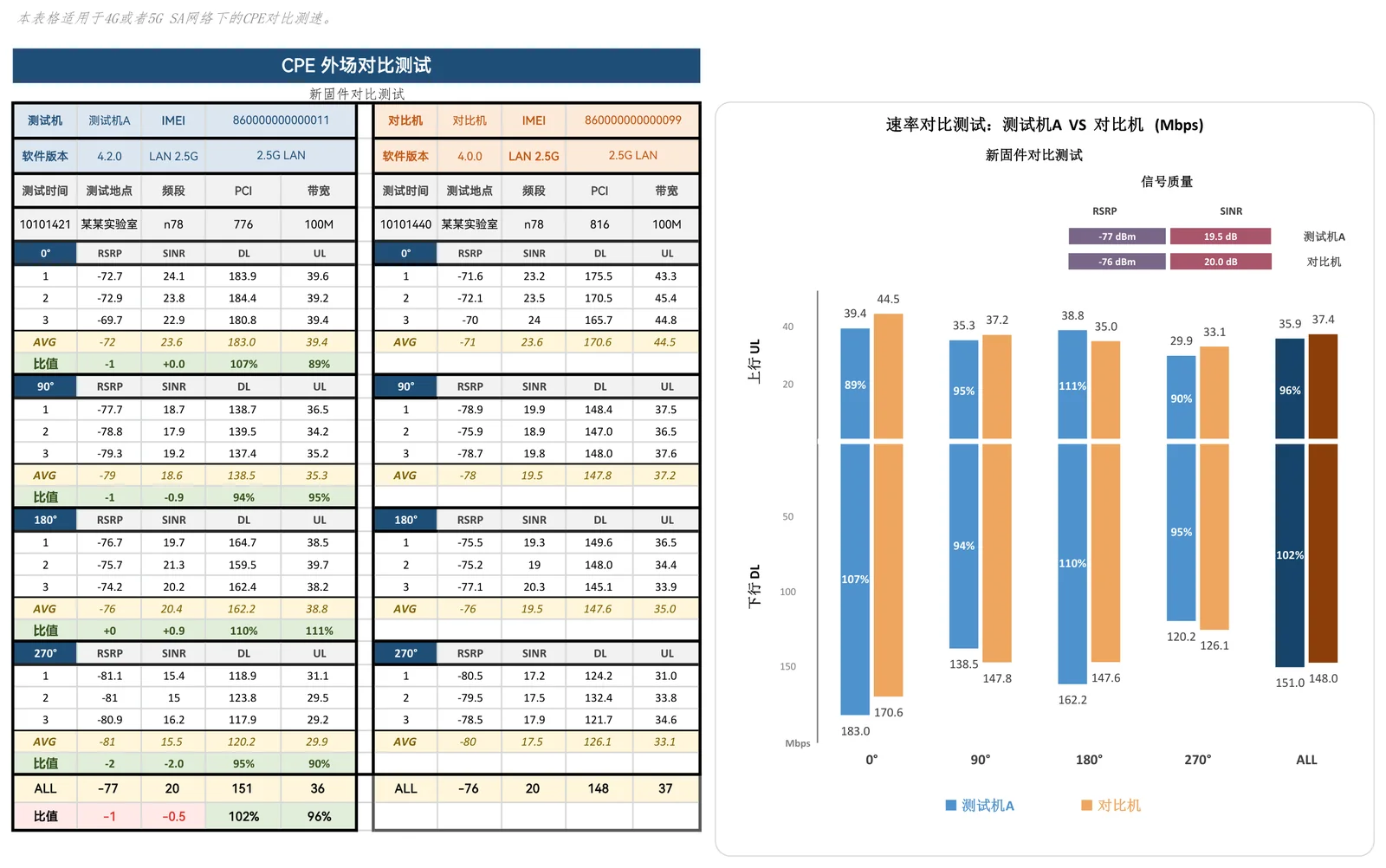
PDF 报告样例(示例数据)
适配主流品牌 4G / 5G CPE,持续扩充机型
软件通过设备的管理网页读取信号,只读、不改任何设置。
插上就识别
自动识别设备并读取信号与小区信息,无需手动选择品牌或型号。
多种登录方式
账号密码、仅密码、数字命令型设备都能处理;需要登录时输入一次,保存在本机。
新机型快速适配
遇到暂时不认识的设备?用“新设备适配采集”把设备信息交给开发者,后续版本即可支持。
- 连接把未知设备接到电脑,点“连接设备”
- 输入网页账号软件提示无法识别,输入设备网页的账号密码
- 只读采集只读取设备信息,不改设置、不重启设备
- 导出加密日志导出诊断日志(不含密码和授权码)
- 发给开发者可在软件里直接上传,开发者适配后随新版本支持
你的测试数据,留在你的电脑里
软件只在必要时联网,也不会偷偷上传任何东西。
数据留在本机
测速数据、设备信息、历史记录和报告只保存在你的电脑上,不会上传到授权服务器。
只读,不改设备
软件只读取设备的网络参数,不修改设备配置,也不会重启设备。
日志加密,由你决定
诊断日志经过加密,不含授权码和密码;只有你主动导出并上传,才会离开电脑。
你可能想先知道的
软件需要授权吗?
需要。首次启动同意用户须知后,输入授权码激活。每个授权码只能激活一次,并绑定激活时所在的这一台电脑;之后再打开无需重复激活。
怎样获得授权码?可以直接购买吗?
可以退款吗?
可以。永久设备授权在付款后 7 天内可申请退款,人工审核,退款后该授权失效。申请方式:发邮件到联系邮箱,写明购买时间并附上软件激活页上显示的“本机机器码”。详见 授权与购买。
支持哪些设备?
已适配多个主流品牌的 4G / 5G CPE(含账号密码、仅密码、数字命令型等多种登录方式),并在持续扩充机型。
遇到软件暂时不认识的设备,可以用“新设备适配采集”:输入设备网页账号密码,软件只读采集设备信息,导出加密日志发给开发者,适配后的版本即可支持。
系统要求?
Windows:Windows 10 / 11(64 位)。界面使用系统自带的 Microsoft Edge(没有 Edge 时使用 Chrome)以独立窗口显示;安装不需要管理员权限,程序装在当前用户目录下。
macOS:macOS 11 或更高,Intel 与 Apple 芯片通用。界面使用 Google Chrome(也可用 Microsoft Edge、Brave)以独立窗口显示,需要先安装其中之一;都没有时会用默认浏览器打开。
两个平台的测速和授权验证都需要能访问互联网。